مادربرد چیست ؟

این سخت‌افزار صفحه مدار اصلی کامپیوتر است که تمامی قطعات را به هم مرتبط می‌کند. مادربرد برای اتصال رم، پردازنده، کارت گرافیک، کارت شبکه و سایر قطعات، سوکت‌های موردنیاز را در اختیار داشته و به بعضی سخت‌افزارها مانند هارددیسک، درایو نوری و پنل روی کیس هم از طریق کابل و سیم متصل می‌شود.

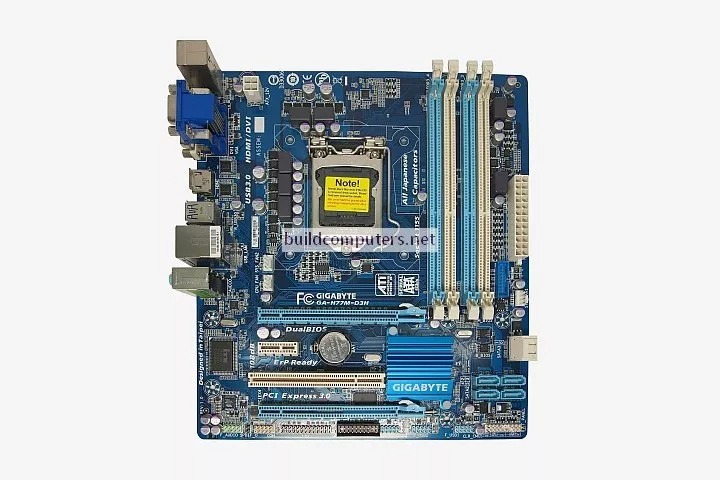
مادربرد را با اسامی دیگری مثل مین‌برد (Mainboard) یا برد اصلی هم می‌شناسیم که تصویر یک نمونه از آن را مشاهده می‌کنید:

مادربرد چیست

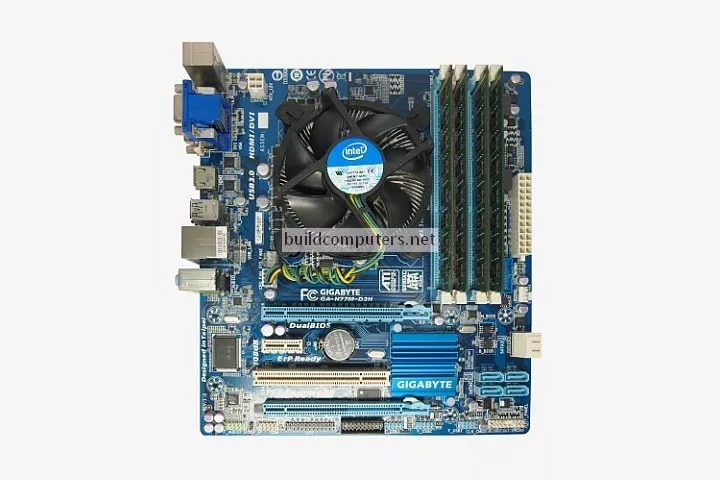
این هم تصویر همان مادربرد با خنک‌کننده پردازنده (فن CPU) و رم:

مادربرد چیست

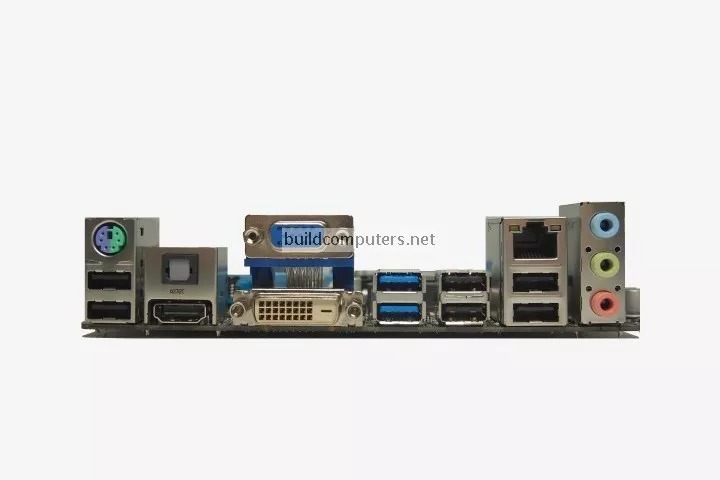
برای پاسخ به این سوال که مادربرد چیست و درک بهتر نقش آن در کامپیوتر، می‌توان مادربرد را به شبکه عصبی بدن تشبیه کرد که به مغز (پردازنده) اجازه می‌دهد با اعضای بدن (قطعات) ارتباط برقرار کند. همچنین در کنار اتصال سخت‌افزارهای داخلی به یکدیگر، مادربرد از طریق پورت‌های بیرونی امکان اتصال لوازم جانبی مختلف مثل مانیتور، کیبورد، ماوس و حافظه فلش را هم فراهم می‌کند.

مادربرد چیست

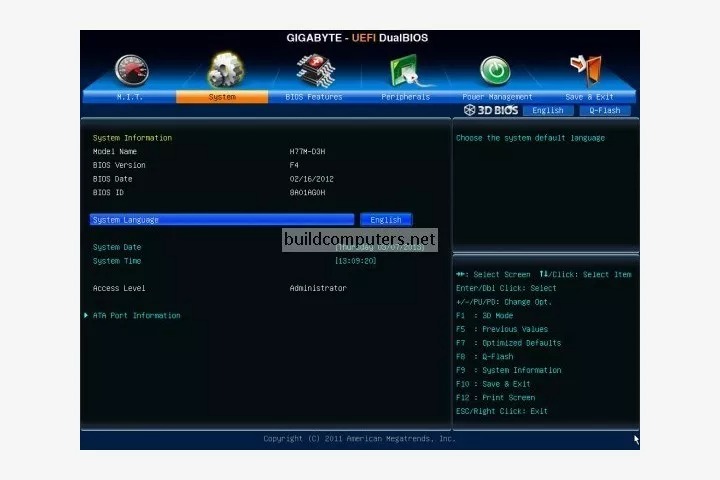
علاوه بر برقراری اتصالات فیزیکی، مادربرد از طریق فیرمور بایوس (BIOS) نقش مرکز کنترل کامپیوتر را هم بر عهده دارد. بایوس نوعی نرم‌افزار است که قبل از سیستم عامل بارگذاری شده و سخت‌افزارها را چک می‌کند. بعضی از تنظیماتی که بایوس در اختیار کاربر قرار می‌دهد عبارتند از:

  • نمایش اطلاعات و وضعیت سخت‌افزارها
  • تغییر سخت‌افزار بوت کامپیوتر (انتخاب هارددیسک، حافظه فلش یا هر وسیله دیگری که بتوان از طریق آن سیستم را بوت یا راه‌اندازی کرد)
  • تغییر تنظیمات منبع تغذیه برق
  • اورکلاک کردن رم و CPU
مادربرد چیست

حالا که با مادربرد آشنا شدید، ببینیم اجزای اصلی مادربرد چیست و عملکردشان چگونه است.

اجزای مادربرد

شاید در اولین نگاه به مادربرد، اجزای آن پیچیده به نظر برسند. تعداد زیادی سوکت، پورت، خازن و… که ممکن است هر کسی را گیج کنند.
فیلم مادربرد چیست؟ + اجزا و استانداردهای مادربورد (فیلم آموزش رایگان) در فرادرس

فیلم مادربرد چیست؟ + اجزا و استانداردهای مادربورد (فیلم آموزش رایگان) در فرادرس

کلیک کنید

اما اگر کمی با اجزای مادربرد و عملکردشان آشنا شوید و بدانید که وظیفه هر قطعه در مادربرد چیست ، خواهید دید که کار کردن با این سخت‌افزار و تشخیص قطعات آن چندان هم سخت نخواهد بود.
مادربرد چیست
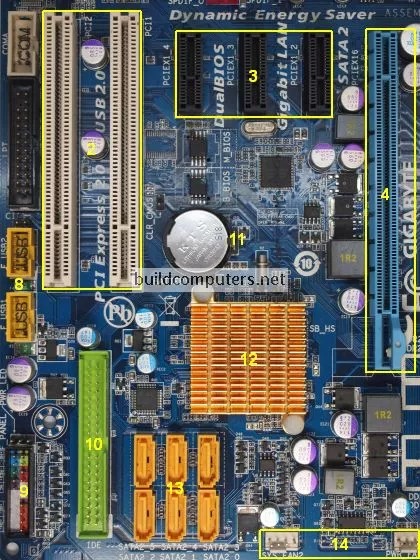
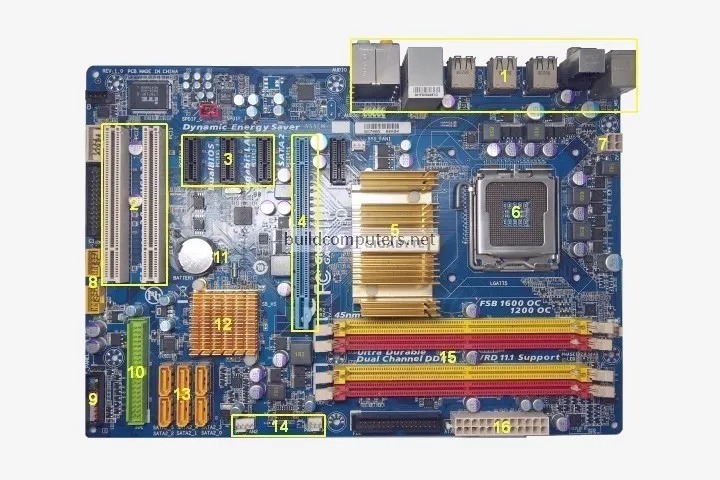
  1. پنل پشت و درگاه‌ها: اگر به پشت کیس کامپیوتر نگاه کرده باشید، تعدادی درگاه و کانکتور را دیده‌اید که امکان اتصال دستگاه‌های مختلف مانند اسپیکر، پرینتر، مانیتور و… را فراهم می‌کنند. این پورت‌ها در حقیقت به‌صورت مستقیم روی مادربرد قرار دارند و پس از نصب آن داخل کیس، از قسمت پشت در دسترس قرار می‌گیرند.
  2. شکاف PCI: شکاف یا اسلات PCI برای اتصال قطعاتی مانند کارت صدا و کارت شبکه‌های قدیمی به کار می‌رود که با استانداردهای جدید جایگزین شده است.
  3. شکاف PCI Express x1: نسل بعدی اسلات PCI که انواع کارت صدا، کارت شبکه و کارت‌ گرافیک‌های رده پایین را پشتیبانی می‌کند.
  4. شکاف PCI Express x16: برای اتصال کارت گرافیک‌های مدرن و قدرتمند به کامپیوتر طراحی شده و از پهنای باند بالایی برخوردار است.
  5. Northbridge: یا هاب کنترل‌کننده حافظه که ارتباط بین پردازنده با رم و کارت گرافیک را برقرار می‌کند. البته با معرفی پردازنده‌های سندی بریج اینتل در سال ۲۰۱۱، این قطعه از مادربردها حذف و به خود CPU منتقل شد است.
  6. سوکت پردازنده: محل قرارگیری پردازنده یا CPU روی مادربرد است.
  7. کانکتور ۱۲ ولتی ATX: محل اتصال کابل چهارسوزنی منبع تغذیه که برق سیستم را تامین می‌کند.
    مادربرد چیست
  8. کانکتور USB 2.0 پنل جلو: برای اتصال درگاه USB 2.0 پنل جلوی کیس به مادربرد به کار می‌رود.
  9. کانکتور پنل جلو: برای برقراری ارتباط با دکمه پاور، ریست، خروجی‌های صدا و چراغ‌های پنل جلوی کیس مورد استفاده قرار می‌گیرد.
  10. کانکتور IDE: محل اتصال هارددیسک‌های قدیمی به مادربورد برای انتقال اطلاعات است.
  11. باتری CMOS: باتری CMOS منبع تامین انرژی برای ساعت و ذخیره‌سازی اطلاعات بایوس است.
  12. Southbridge: یا هاب کنترل‌کننده ورودی و خروجی که برای برقراری ارتباط بین پردازنده و اسلات‌های PCI، کانکتورهای SATA، درگاه‌های USB، چیپ صدای مادربرد و درگاه Ethernet (اتصال اینترنت با کابل) مورد استفاده قرار می‌گیرد.
  13. کانکتور SATA: برای اتصال مادربرد به هارددیسک‌های جدید، حافظه SSD و درایوهای نوری به کار می‌رود.
  14. اتصال فن: محل تامین برق خنک‌کننده CPU و فن‌های کیس است.
  15. شکاف رم: رم یا رم‌های کامپیوتر در این اسلات‌ها قرار می‌گیرند.
  16. کانکتور برق ATX: محل اتصال کابل 24 سوزنی منبع تغذیه برای تامین برق مادربرد است.
    مادربرد چیست
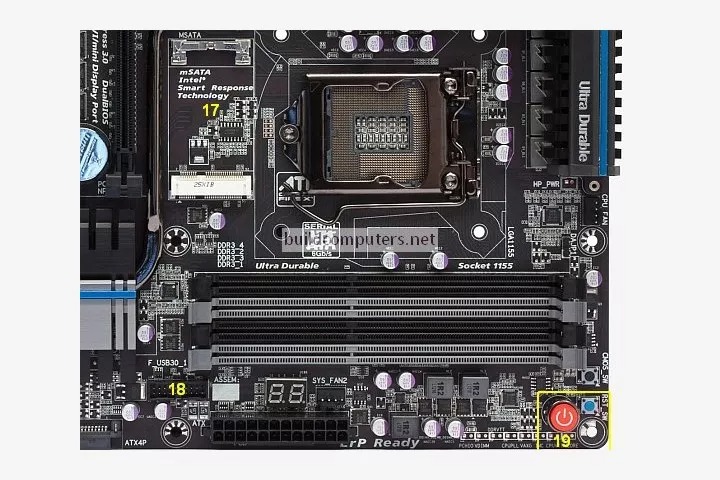
  17. کانکتور mSATA: محل نصب حافظه SSD با استاندارد mSATA که نسبت به فناوری ساتا پیشرفته‌تر و سریع‌تر است.
  18. کانکتور USB 3.0 پنل جلو: برای اتصال درگاه USB 3.0 پنل جلوی کیس به مادربرد به کار می‌رود.
  19. دکمه پاور و ریست: دکمه پاور و ریست روی مادربرد که برای خاموش و روشن کردن سیستم مورد استفاده قرار می‌گیرد.

انواع مادربرد

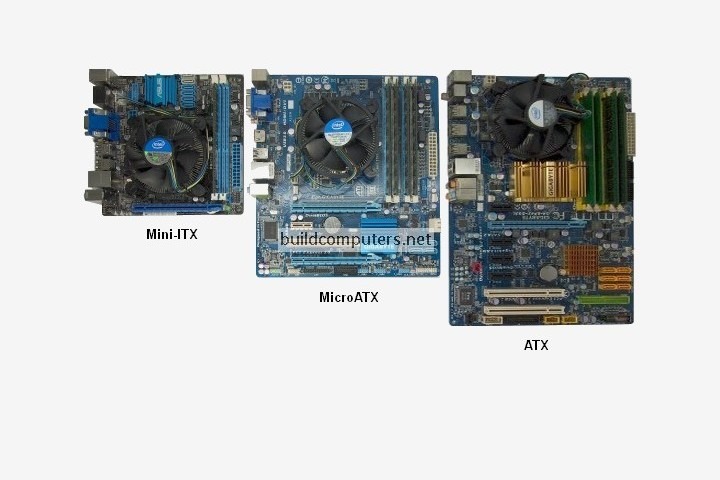
در گذشته کامپیوترها در شکل‌های مختلف و با فرم فاکتورهای متنوعی عرضه می‌شدند. اما امروزه با حرکت شرکت‌ها به سمت یکپارچگی و استانداردسازی، تقریباً همه کامپیوترها یکی از سه مدل مادربرد MicroATX ،Mini-ITX یا ATX را در کیس خود جای داده‌اند. در ادامه مطلب مادربرد چیست ، برای مقایسه ظاهر و ابعاد این سه فرم فاکتور مادربرد، در تصویر زیر هر سه مدل کنار یکدیگر قرار گرفته‌اند:https://beta.kaprila.com/a//templates_ver2/templates.php?ref=blog.faradars.org&id=string-1&t=string&notitle=1&w=760&h=150&theme=base%20none&cid=2997095,2997962,2994032&wr=special,smart,tag&pid=54
مادربرد چیست

تفاوت فرم فاکتورهای مختلف مادربرد چیست ؟

یکی از تفاوت‌های اصلی انواع مادربرد، قیمت آن‌هاست. اما دلیل این تفاوت قیمت در انواع مادربرد چیست ؟ نسخه‌های Mini-ITX به خاطر ابعاد کوچک‌تر، نیازمند فناوری‌های پیشرفته تولید هستند تا همه اجزا و قطعات موردنیاز در چنین ابعادی کنار یکدیگر قرار گرفته و بدون مشکل کار کنند. از طرف دیگر انواع ATX به دلیل ابعاد بزرگ‌تر و توسعه برای اتصال قطعات رده بالا (مانند کارت گرافیک‌های گران‌قیمت)، در رده بعدی قیمتی قرار می‌گیرند.

فهرست مطالب


دیدگاهتان را بنویسید

نشانی ایمیل شما منتشر نخواهد شد. بخش‌های موردنیاز علامت‌گذاری شده‌اند *